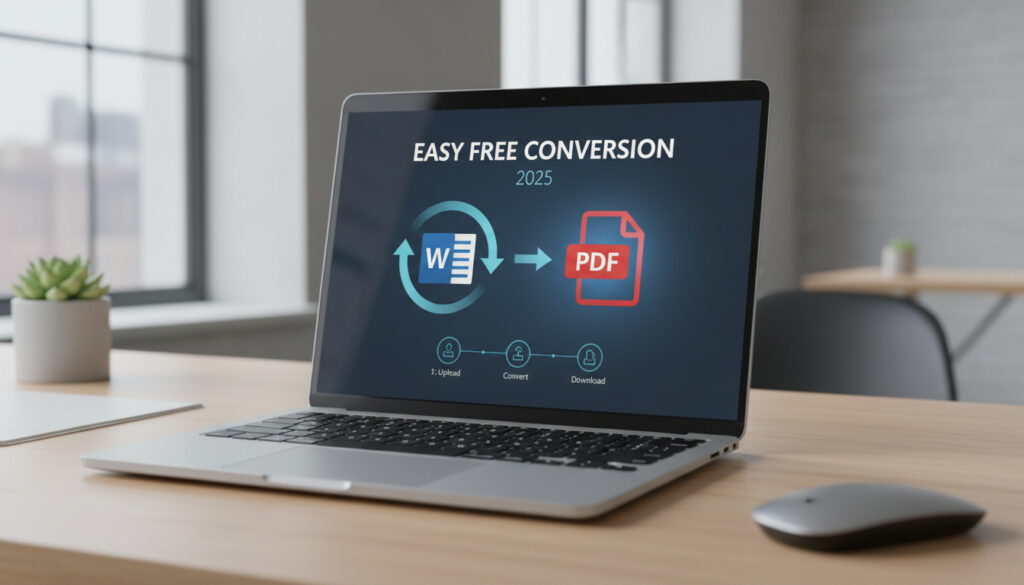
Convertir Word a PDF – Guía Gratis Paso a Paso 2025
La conversión de documentos Word a PDF se ha consolidado como el estándar para preservar la integridad visual de archivos y garantizar su compatibilidad universal. Este proceso permite compartir informes, contratos y materiales oficiales sin riesgo de alteraciones involuntarias en el formato tipográfico o estructural.
En 2025, las opciones disponibles abarcan desde métodos nativos integrados en sistemas operativos hasta aplicaciones móviles con capacidades de OCR. La elección del método depende de factores como el volumen de archivos, la necesidad de protección con contraseña y el equipo utilizado.
A continuación, se detallan los procedimientos verificados para realizar esta conversión en distintas plataformas, junto con las herramientas online gratuitas y las consideraciones necesarias para mantener la fidelidad del documento original.
¿Cómo convertir Word a PDF?
Microsoft Word nativo
Ventaja: Gratis, sin internet
Tiempo: 30 segundos
Convertidores online
Ventaja: Rápido, multiplataforma
Tiempo: 1 minuto
Adobe Acrobat
Ventaja: Alta calidad profesional
Tiempo: 2 minutos
Apps móviles
Ventaja: Conversión en movimiento
Tiempo: 45 segundos
- El método nativo de Microsoft Word preserva el formato original en un 100%.
- Los servicios online gratuitos imponen límites diarios de uso (generalmente 2 tareas).
- La conversión a PDF reduce el tamaño del archivo entre un 50% y 70%.
- El formato PDF es ideal para distribución final donde no se requieren ediciones posteriores.
- Office 365 actualizado a 2025 incluye compatibilidad mejorada con el estándar PDF/A.
- Adobe Acrobat Pro gestiona documentos protegidos con contraseña antes de la conversión.
| Método | Gratuito | Calidad | Velocidad |
|---|---|---|---|
| Word nativo | Sí | Alta | Rápida |
| SmallPDF | Sí (con límites) | Excelente | Rápida |
| ILovePDF | Sí (1-2 por hora) | Buena | Rápida |
| Adobe Acrobat Online | Básico ilimitado | Óptima | Media |
| MobiPDF | Sí | Buena | Rápida |
| PDFSmart | Sí | Precisa | Rápida |
¿Cómo convertir Word a PDF online gratis?
Las plataformas web ofrecen soluciones inmediatas sin instalación de software. Adobe Acrobat Online proporciona funcionalidades básicas ilimitadas e integra opciones de firma digital, aunque requiere verificación de cumplimiento GDPR para documentos sensibles.
Herramientas accesibles sin registro
SmallPDF permite arrastrar archivos directamente al navegador, soportando procesamiento batch de múltiples documentos y compresión para archivos grandes. Su versión gratuita limita a dos tareas diarias, mientras que la premium elimina restricciones.
ILovePDF ofrece optimización específica de peso para envío por correo electrónico. Otras alternativas como PDF2Go, Sejda y HiPDF operan bajo modelos similares, permitiendo conversiones instantáneas sin pérdida aparente de formato.
Antes de subir documentos confidenciales, confirme que el sitio utilice conexión HTTPS y cumpla con normativas de privacidad vigentes. Para archivos sensibles, los métodos nativos locales resultan más seguros que los servidores externos.
¿Cómo convertir Word a PDF en Windows y Mac?
Procedimiento en Windows 11
En sistemas Windows 11 con Microsoft Word o Office 365, el proceso utiliza funciones integradas sin software adicional. La guía técnica para evitar errores de impresión recomienda acceder a Archivo, seleccionar Guardar como o Exportar hacia Crear documento PDF/XPS, elegir PDF en el tipo de archivo y activar opciones específicas antes de guardar.
En el cuadro de opciones, resulta crítico seleccionar “Optimizar para calidad estándar (publicación e impresión)”, activar “Incrustar todas las fuentes” e incluir “Marcas de corte” cuando el documento requiera impresión profesional sin errores de sangrado. Este método preserva completamente el formato y soporta archivos DOCX de gran tamaño.
Conversión en macOS
En equipos Mac, Microsoft Word sigue el mismo procedimiento que en Windows mediante Archivo → Guardar como → PDF. La documentación técnica de MobiSystems detalla que la aplicación Pages nativa de Apple ofrece conversión alternativa mediante Archivo → Exportar como → PDF, preservando elementos visuales complejos e imágenes integradas.
La versión 2025 de Office 365 para Mac incluye actualizaciones específicas para mejor compatibilidad con el estándar PDF/A de archivo y gestión de documentos protegidos por contraseña, siempre previo desbloqueo del archivo original.
¿Cómo evitar problemas al convertir Word a PDF?
Preservación tipográfica y visual
La pérdida de formato constituye el problema más frecuente durante la conversión. Para evitarlo, es obligatorio incrustar todas las fuentes utilizadas antes de exportar y seleccionar calidad estándar en lugar de minimalista. Los documentos con maquetaciones complejas requieren verificación de sangrados y marcas de corte.
Las herramientas gratuitas sin certificación GDPR pueden comprometer la privacidad de documentos sensibles. Se recomienda utilizar exclusivamente servicios verificados o métodos locales para información confidencial.
Procesamiento por lotes y archivos extensos
Para convertir múltiples archivos simultáneamente, PDFSmart y soluciones similares ofrecen capacidades batch, mientras que Office 365 permite automatización mediante scripts VBA. Los archivos de gran tamaño se comprimen eficientemente mediante herramientas como SmallPDF sin degradación perceptible de calidad.
Gestión de contraseñas y seguridad
Los documentos Word protegidos requieren desbloqueo previo a la conversión. Adobe Acrobat Pro facilita este proceso manteniendo la protección en el archivo resultante. Algunas plataformas online permiten aplicar bloqueo post-conversión, aunque la seguridad máxima se logra mediante software de escritorio certificado.
Una vez convertido a PDF, el documento deja de ser editable sin herramientas especializadas. La versión 2025 de Adobe Acrobat Pro incorpora inteligencia artificial para edición post-conversión, aunque el formato nativo permanece fijo por diseño.
¿Cómo ha evolucionado la conversión Word a PDF?
- : Microsoft Word 2007 introduce la primera opción nativa “Guardar como PDF”, eliminando la necesidad de software de terceros para la conversión básica.
- : Aparecen los primeros convertidores online masivos como SmallPDF, democratizando el acceso a herramientas de conversión multiplataforma.
- : Office 365 integra capacidades de inteligencia artificial para optimización automática de documentos durante la exportación a PDF.
- : Las aplicaciones móviles incorporan OCR nativo y compatibilidad avanzada con archivos PDF/A para archivado profesional.
¿Qué es cierto y qué es mito sobre la conversión?
| Información confirmada | Malentendidos comunes |
|---|---|
| El método nativo de Word funciona sin conexión y preserva el formato completamente. | Mito: Los PDF resultantes son editables como documentos Word originales. |
| Los servicios online legítimos utilizan HTTPS para transferencias seguras. | Mito: Todas las herramientas online gratuitas ofrecen uso ilimitado sin restricciones. |
| La conversión reduce significativamente el tamaño del archivo sin pérdida de calidad visual. | Mito: El formato DOCX y PDF son idénticos en comportamiento y portabilidad. |
| Adobe Acrobat Pro gestiona documentos protegidos y firma digital. | Mito: Los convertidores móviles no preservan el formato en archivos complejos. |
¿Por qué convertir documentos Word a PDF?
El formato PDF garantiza la universalidad del documento, permitiendo su visualización idéntica en cualquier dispositivo o sistema operativo sin dependencia de fuentes instaladas. Shiseido RevitalEssence Skin Glow – Reseña, precio y opiniones representa un ejemplo de contenido donde la preservación exacta del diseño resulta crucial para la experiencia del usuario.
Además de la fidelidad visual, el PDF ofrece superior capacidad de seguridad mediante encriptación y restricción de ediciones, aspectos fundamentales para documentos legales y financieros. Las comparaciones técnicas entre DOCX y PDF demuestran que mientras el primero está diseñado para edición colaborativa, el segundo se optimiza para distribución final y archivo a largo plazo.
La compresión inherente al formato reduce costos de almacenamiento y transmisión, mientras que la compatibilidad con hipervínculos y metadatos lo convierte en estándar para publicaciones digitales formales.
Perspectivas de las fuentes oficiales
“Guardar como PDF mantiene la fidelidad del documento al 100%, garantizando que el destinatario vea exactamente lo que el autor diseñó, independientemente del software disponible en su equipo.”
— Documentación técnica de Microsoft Office
“La conversión profesional a PDF representa el estándar de oro para el intercambio de documentos empresariales, ofreciendo capas adicionales de seguridad y autenticidad.”
— Adobe Acrobat Guías Oficiales
Síntesis del proceso de conversión
La transformación de Word a PDF exige seleccionar el método adecuado según el contexto: nativo para máxima seguridad y control, online para rapidez occasional, o profesional para documentos sensibles que requieren firma digital. Renovacion Demanda Empleo Madrid – Guía Completa 2025 ilustra la importancia de documentos correctamente formateados en trámites administrativos formales.
Consultas frecuentes sobre la conversión
¿Cómo proteger con contraseña un PDF al convertir desde Word?
Primero desbloquee el documento Word original si está protegido. Utilice Adobe Acrobat Pro o plataformas como PDFSmart para aplicar encriptación post-conversión. Los métodos nativos básicos de Word no incluyen protección por contraseña en el PDF resultante.
¿Cuál es la diferencia real entre DOCX y PDF?
DOCX permite edición continua pero depende de software compatible para mantener el formato. PDF es un formato fijo, portable y no editable sin herramientas especiales, diseñado específicamente para impresión y distribución final.
¿Existen aplicaciones móviles confiables para esta conversión?
Microsoft Word para Android e iOS incluye exportación directa a PDF. Adobe Acrobat Reader, SmallPDF y MobiPDF ofrecen conversiones gratuitas en dispositivos móviles, preservando el formato incluso en archivos grandes.
¿Es seguro utilizar convertidores online para documentos confidenciales?
Solo resulta seguro si el servicio cumple con GDPR y utiliza encriptación HTTPS. Para información sensible, prefiera métodos locales que no suban archivos a servidores externos.
¿Qué hacer si el PDF no conserva las fuentes originales?
Al exportar desde Word, active explícitamente la opción “Incrustar todas las fuentes” en el menú de opciones avanzadas. Verifique que las tipografías utilizadas permitan incrustación legal.
¿Cómo convertir varios archivos Word simultáneamente?
Utilice la función batch de SmallPDF, ILovePDF o PDFelement. Office 365 permite automatizar múltiples conversiones mediante macros VBA para usuarios avanzados.
¿El proceso es completamente gratuito?
Sí, mediante métodos nativos de Word o herramientas online básicas. Las versiones premium eliminan límites diarios y añaden funciones de edición OCR o firma digital avanzada.
¿Funciona la conversión en Office 365 de 2025?
Sí, incluyendo compatibilidad mejorada con el estándar PDF/A para archivado y gestión de metadatos avanzados.
Mas articulos relacionados
 Más Vale Tarde reparto: colaboradores y presentadores
 Slovan Bratislava vs Rayo Vallecano: resultado 2-1
 El tiempo en Praga: clima, costos y ropa 2025
 Cama Plegable de Pared: Guía Completa y Modelos
 Tu cara me suena 2025: concursantes, standings y galas
 Cómo Quitar Marcas de Rozaduras – Guía Práctica para Paredes, Suelos y Coches
 Dónde encontrar libros electrónicos gratis: guía 2025
 Jugadores de España sub-21: plantilla actual 2025